
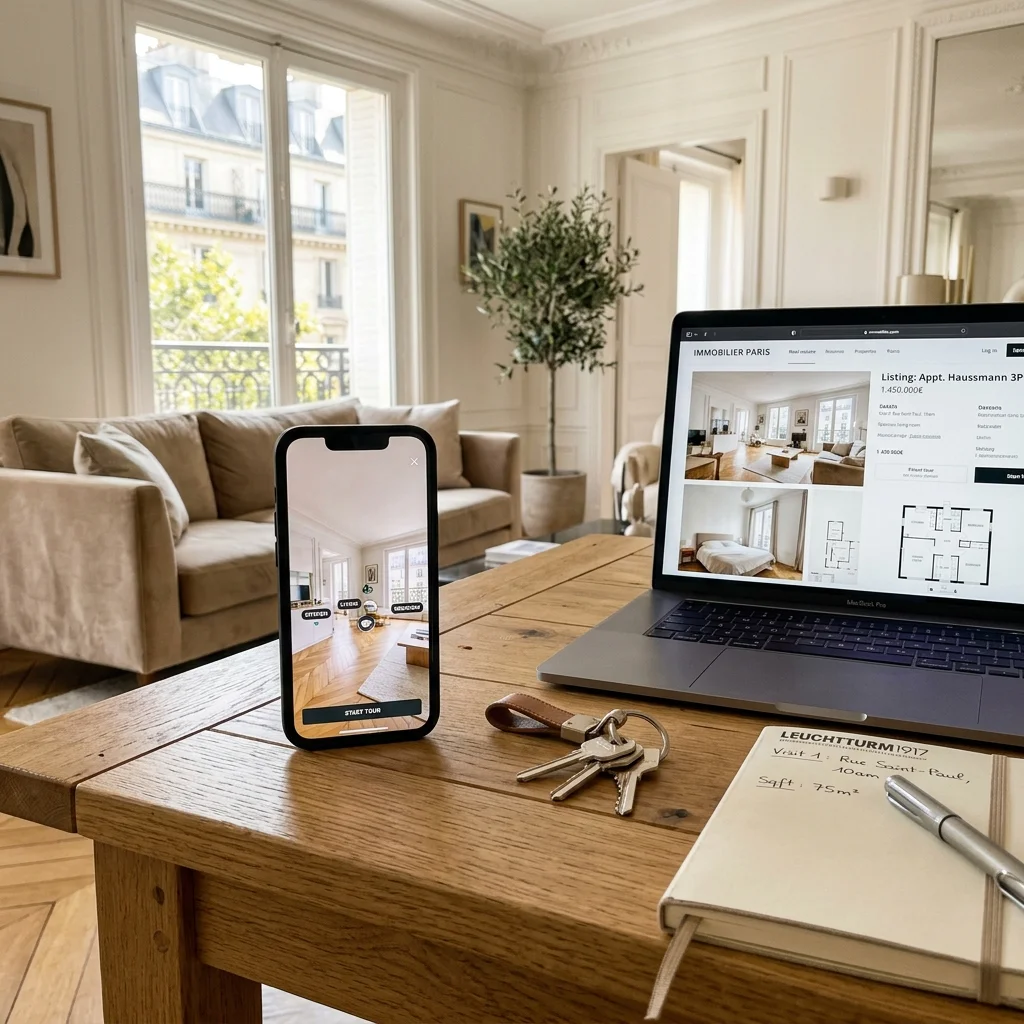
Den Rundgang sichtbar platzieren

Ein Rundgang hilft nur, wenn Interessenten ihn finden. Nutzen Sie ein vorgesehenes Rundgang- oder Multimediafeld, sofern verfügbar. Darstellung und Voraussetzungen hängen von Portal und Kontotyp ab. Ein Rundgang garantiert weder bessere Platzierung noch mehr Anfragen.
Nicht allein auf eine eingefügte URL setzen
Eine URL in der Beschreibung kann insbesondere mobil als reiner Text erscheinen. Manche Plattformen beschränken externe Links. Prüfen Sie die veröffentlichte Anzeige und beachten Sie die Plattformregeln. Nutzen Sie ein vorgesehenes Linkfeld, statt Interessenten zum Kopieren einer Adresse aufzufordern.
Portal und Maklersoftware prüfen
Prüfen Sie die Veröffentlichungsoptionen Ihres Immobilienportals und Ihrer Maklersoftware. Link- und Videofelder unterscheiden sich je nach Plattform, Land und Kontotyp.
- Nach einem Rundgang-, Video- oder Multimediafeld suchen.
- Bei Maklersoftware prüfen, welches Feld an das Portal übertragen wird.
- Die veröffentlichte Anzeige auf Computer und Smartphone prüfen.
- Falls Links nicht unterstützt werden, den Rundgang bei einer Anfrage entsprechend den Plattformregeln anbieten.
Den Rundgang mit der ersten Antwort senden
Ein direkter Link ermöglicht die Prüfung der Aufteilung vor dem Termin. Halten Sie die Nachricht kurz und hilfreich:
Vielen Dank für Ihre Anfrage. Hier ist der Immobilienrundgang: [Link]. Sie können die Räume im Browser ansehen. Teilen Sie mir gern mit, ob die Aufteilung passt und welche Details Sie noch klären möchten.
Für einen 1p1-Rundgang brauchen Interessenten keine App. Stellen Sie konkrete Rückfragen, statt aus dem Öffnen des Links auf Terminbereitschaft zu schließen.
Nachrichten, soziale Netzwerke und QR-Codes nutzen
WhatsApp, SMS und E-Mail
Senden Sie den veröffentlichten Link mit einem verständlichen Objektnamen. Linkvorschauen hängen vom Nachrichtendienst ab. Prüfen Sie das Ergebnis, bevor Sie die Vorlage erneut verwenden.
Soziale Netzwerke
Nutzen Sie unterstützte Linkpositionen. Ein veröffentlichter 1p1-Rundgang bietet auch einen MP4-Export für Plattformen, die Videos annehmen. Prüfen Sie deren Formatanforderungen.
Gedruckte Unterlagen
Ein QR-Code kann im Aushang oder Exposé auf den Rundgang verweisen. Testen Sie ihn in der tatsächlichen Druckgröße und ergänzen Sie gegebenenfalls eine lesbare Adresse.
Vor dem Teilen prüfen
- Den veröffentlichten Link in einer neuen Browsersitzung öffnen.
- Erste Ansicht und Wege in beide Richtungen prüfen.
- Objektdaten und angegebene Kontaktmöglichkeiten prüfen.
- Anzeige und Nachricht auf einem Smartphone testen.
- Sicherstellen, dass das Hosting die geplante Vermarktungszeit abdeckt.
Häufige Fragen
Geht das ohne Konto für Interessenten?
Ja. Der veröffentlichte 1p1-Rundgang öffnet sich im Browser.
Was ist, wenn das Portal kein geeignetes Feld hat?
Bieten Sie den Rundgang in Ihrer Antwort auf Anfragen an und beachten Sie die Plattformregeln.
Was ist nach einer Änderung zu tun?
Prüfen Sie die neu veröffentlichte Version und den geteilten Link vor dem nächsten Versand.
Den Rundgang vor einer Besichtigung nutzen.
Den Rundgang erstellen und prüfen.
Erstellen Sie Ihren ersten Rundgang
Kostenlos erstellen und ansehen. Veröffentlichen, sobald der Rundgang bereit ist.
App herunterladen