
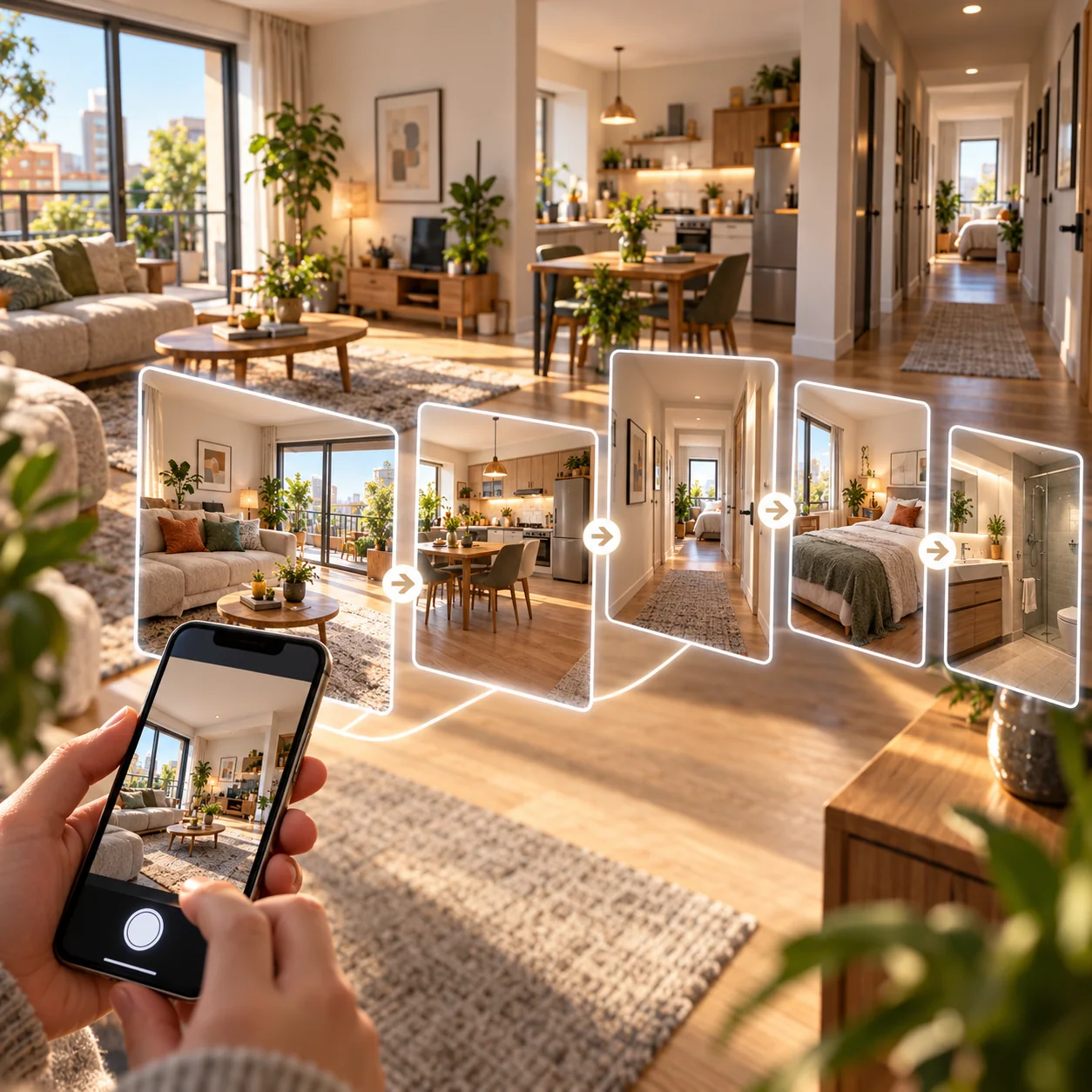
Ein Immobilienrundgang erfordert nicht unbedingt einen 3D-Scan oder Kugelpanoramen. Normale, miteinander verknüpfte Fotos können die Aufteilung verständlich machen. Interessenten wählen selbst, welchen Raum sie als Nächstes ansehen.
Ihr Rundgang in 6 Schritten
Vorbereiten, fotografieren, verknüpfen, prüfen, veröffentlichen, teilen.
- Die Immobilie vorbereiten und Türen freiräumen.
- Ein Bildformat für den gesamten Rundgang wählen.
- Eine klare Aufnahme des ersten Raums machen.
- Jede relevante Tür mit einer Markierung versehen.
- Wege in beide Richtungen testen.
- Erst veröffentlichen, wenn die Vorschau verständlich ist.
Einen interaktiven Fotorundgang: Interessenten tippen auf eine Türmarkierung und wechseln zum zugehörigen Raum. Der Rundgang öffnet sich im Browser, ohne App-Installation.
Welche Ausrüstung ist nötig?
Ein aktuelles Smartphone mit ausreichend Akku und Speicher genügt. 1p1 nutzt normale Fotos: keine 360°-Kamera, kein 3D-Scanner, kein Stativ und kein zusätzliches Objektiv.
Reinigen Sie vor der Aufnahme die Linse und deaktivieren Sie Filter, die Farben oder Raumproportionen stark verändern.
Die Immobilie vor dem Fotografieren vorbereiten
Räumen Sie Oberflächen auf, öffnen Sie Vorhänge oder Rollläden, schalten Sie sinnvolle Beleuchtung ein und entfernen Sie private Gegenstände. Halten Sie Türen und Wege frei: Sie bilden die Struktur des Rundgangs. Gute Vorbereitung bleibt auch mit optionaler KI-Fotoverbesserung wichtig.
- Smartphone-Linse reinigen;
- möglichst bei Tageslicht fotografieren;
- Personen, Dokumente und private Fotos aus dem Bild halten;
- Bereiche schließen, die nicht im Rundgang erscheinen sollen.
Eine Checkliste für jeden Raum finden Sie im Ratgeber: Die Immobilie für einen Rundgang vorbereiten.
Den Rundgang erstellen und das Bildformat wählen
Legen Sie in 1p1 einen Rundgang mit einem leicht wiederzufindenden Namen an. Wählen Sie anschließend ein Format für alle Ansichten. Querformat zeigt Wege oft besser; Hochformat kann für schmale Räume oder eine überwiegend mobile Nutzung passen.

Das erste Raumfoto aufnehmen
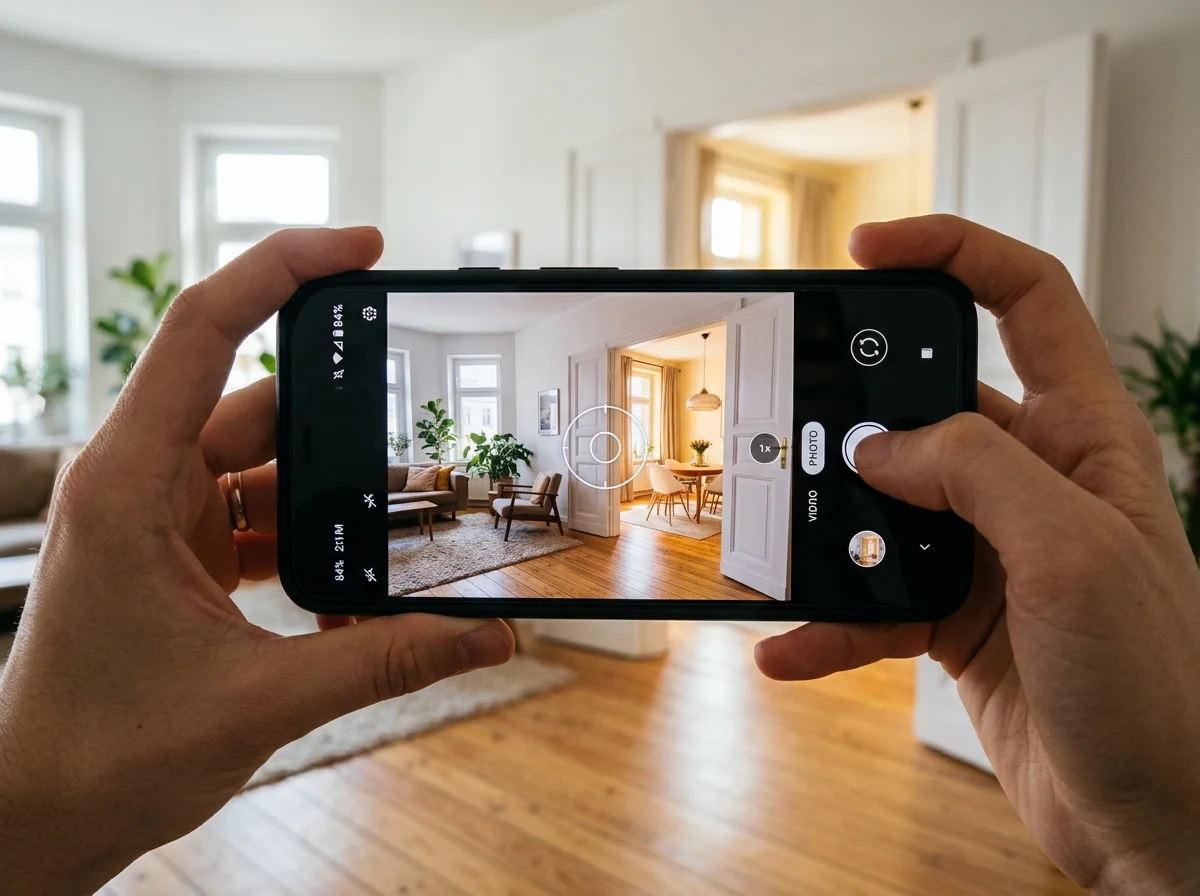
Beginnen Sie am Eingang oder mit einem Raum, der einen verständlichen Einstieg bietet. Halten Sie das Smartphone gerade auf natürlicher Höhe. Öffnungen zu anderen Räumen sollten sichtbar bleiben.
Ein gut gewähltes Foto kann pro Raum genügen. Unnötige Ansichten verlängern den Rundgang und erschweren die Orientierung.
Eine Markierung setzen und den nächsten Raum fotografieren
Tippen Sie auf eine Öffnung im Foto. Dort erscheint eine Markierung. Wählen Sie die Richtung des Durchgangs und fotografieren Sie den nächsten Raum. Die App verknüpft beide Ansichten.
Wiederholen Sie dies, bis alle wichtigen Räume verbunden sind. Ziel ist eine verständliche Aufteilung, nicht eine Aufnahme jedes Blickwinkels.

Rückwege und Einheitlichkeit prüfen
Ein guter Rundgang erlaubt den Weg vorwärts und zurück. Prüfen Sie beispielsweise den Rückweg von der Küche ins Wohnzimmer. Kontrollieren Sie anschließend Raumnamen und Positionen der Markierungen.
Sehen Sie den Rundgang an, als kannten Sie das Objekt noch nicht. Ist die Richtung unklar, kann es Interessenten ebenso gehen. Versetzen Sie die Markierung oder wählen Sie ein deutlicheres Foto.
Vorschau prüfen, veröffentlichen und teilen
Erstellung und Vorschau sind in 1p1 kostenlos. So können Sie den vollständigen Rundgang vor der Veröffentlichung testen. Danach erhalten Sie einen Link für Anzeige, E-Mail oder Nachricht.
Die Veröffentlichung kostet 9,90 € inklusive drei Monaten Hosting. Interessenten öffnen den Link auf Smartphone oder Computer im Browser, ohne Konto oder App. Die KI-Fotoverbesserung ist eine kostenpflichtige Option.
Hinweise zum Veröffentlichen und Teilen finden Sie hier: Einen Rundgang mit der Anzeige teilen. Prüfen Sie die Link- und Videooptionen Ihrer Plattform.
Letzte Prüfung vor der Veröffentlichung
- Alle wichtigen Räume sind erreichbar.
- Jede Markierung liegt auf der zugehörigen Öffnung.
- Rückwege funktionieren und sind verständlich.
- Keine Personen oder privaten Informationen sind sichtbar.
- Der Link wurde auf Smartphone und Computer getestet.
Die Kosten hängen von Methode und Laufzeit ab. Mehr dazu im Ratgeber Kosten eines Immobilienrundgangs. Nutzen Sie den veröffentlichten Link zur Vorbereitung von Besichtigungen, damit Interessenten einschätzen können, ob ein Termin sinnvoll ist.
Häufige Fehler
- Eine Tür ohne ausreichenden räumlichen Kontext fotografieren;
- die Markierung weit neben der Öffnung platzieren;
- Bildformat oder Aufnahmehöhe zwischen Räumen ändern;
- mehrere Ansichten ergänzen, obwohl eine genügt;
- den Rückweg zum vorherigen Raum vergessen;
- ohne erneute vollständige Vorschau veröffentlichen.
Und wenn Sie 360° oder 3D benötigen?
Diese Anleitung erzeugt weder 360°-Panoramen noch ein 3D-Modell. Solche Verfahren erfüllen andere Anforderungen und können spezielle Ausrüstung, Aufnahme oder Verarbeitung erfordern. Vergleichen Sie vor der Wahl die Formate für Immobilienrundgänge.
Erstellen Sie Ihren ersten Rundgang.
Kostenlos erstellen und ansehen, dann veröffentlichen. Die optionale KI-Fotoverbesserung wird separat berechnet.
1p1 herunterladen